
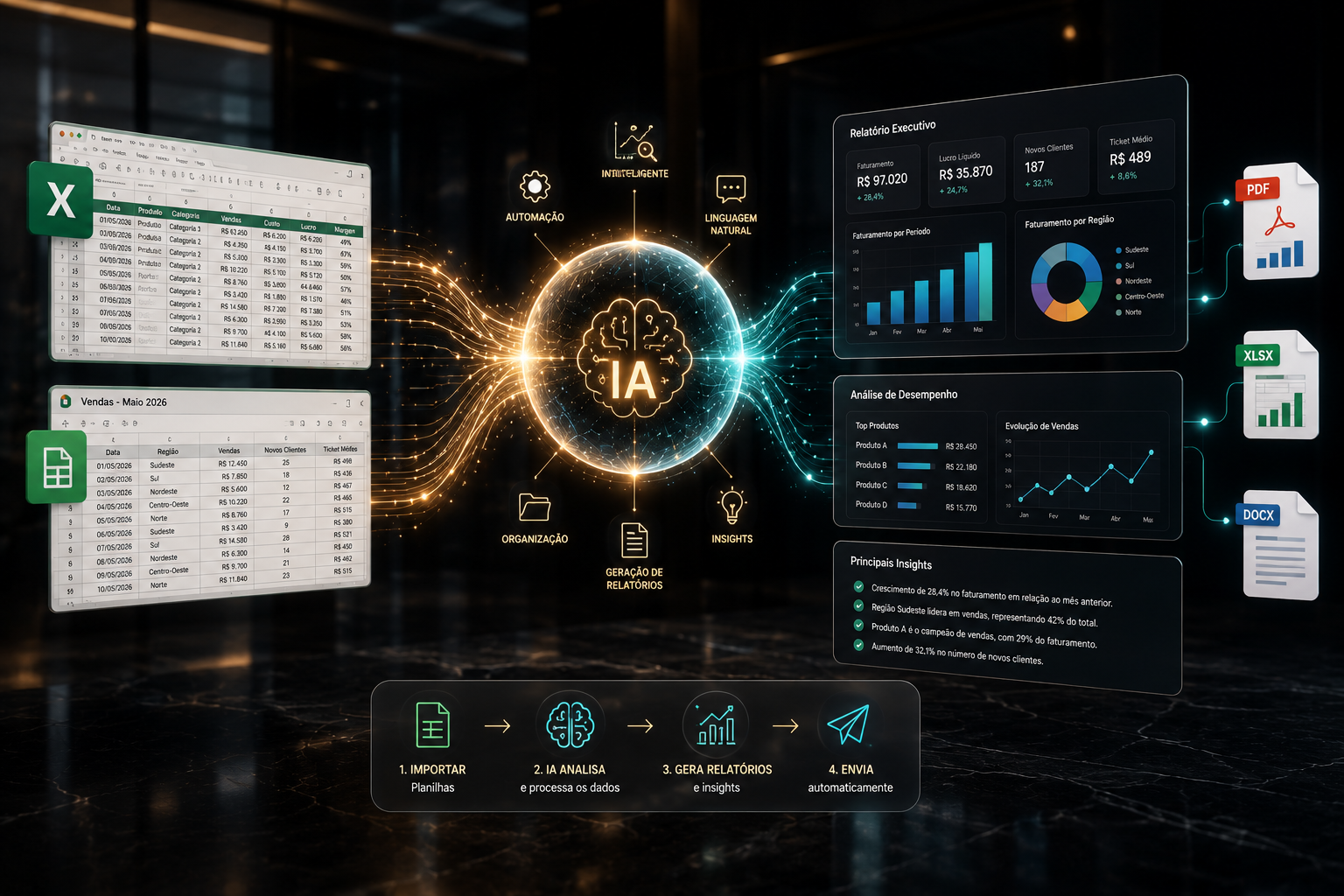
Aprenda a criar relatórios automáticos com IA a partir de planilhas em 2026, com passo a passo completo, ferramentas gratuitas e um exemplo pronto.
Toda segunda-feira, a mesma tarefa: abrir a planilha de vendas da semana, filtrar dado, montar gráfico, escrever um resumo, copiar tudo em um documento e enviar para o grupo. Relatórios automáticos com IA a partir de planilhas eliminam justamente essa repetição — não porque a IA substitui sua análise, mas porque ela assume a parte mecânica do processo, sobrando tempo para você interpretar o que os números realmente significam.
Neste tutorial você vai aprender o passo a passo completo para criar relatórios automáticos com IA a partir de planilhas, das ferramentas mais simples (gratuitas, nativas do Google Sheets ou Excel) até a automação completa que gera e envia o relatório sozinha, todo período, sem intervenção manual.
O que é, de fato, um relatório automático com IA
Um relatório automático com IA a partir de planilhas combina três elementos: a planilha de origem (com dado atualizado), uma etapa de interpretação por IA (que resume, identifica tendência e escreve em linguagem natural) e uma entrega recorrente (por e-mail, mensagem ou documento), sem que alguém precise repetir o processo manualmente toda vez. A diferença para simplesmente “pedir um resumo” pontual está exatamente nessa recorrência automática.
Passo 1: organize a planilha de origem antes de automatizar
Antes de qualquer ferramenta, garanta que a planilha que vai alimentar o relatório está limpa e padronizada — data no mesmo formato, categoria sem duplicidade, coluna nomeada com clareza. Relatório automático com IA a partir de planilhas bagunçadas simplesmente herda a bagunça, só que em maior velocidade e com aparência de estar tudo certo.
Passo 2: escolha o caminho certo para o seu volume de relatório
| Caminho | Melhor para | Custo |
|---|---|---|
| Gemini nativo no Google Sheets | Resumo pontual, gerado sob demanda, sem agendamento | Gratuito |
| Microsoft Copilot no Excel | Quem já trabalha no Excel e quer resumo e gráfico com comando em linguagem natural | Depende do plano Microsoft 365 |
| Google Apps Script + IA | Relatório recorrente, gerado e enviado automaticamente em horário fixo | Gratuito |
| Coefficient ou Power BI | Dashboard vivo, atualizado em tempo real, com visualização mais robusta | Planos gratuitos limitados; pagos a partir de valores variáveis conforme volume |
Recomendação para o primeiro relatório automático: comece pelo Gemini (Google Sheets) ou pelo Copilot (Excel) para validar o tipo de resumo que você precisa, e só depois avance para a automação recorrente com Google Apps Script, se o objetivo for eliminar de vez a tarefa manual semanal.
Passo 3: peça o resumo em linguagem natural
Tanto o Gemini quanto o Copilot entendem pedido em português simples, sem exigir fórmula. Alguns exemplos de comando:
- “Resuma os principais números dessa planilha de vendas do mês, destacando o produto mais vendido e a região com melhor desempenho.”
- “Identifique qualquer anomalia nos custos deste mês comparado à média dos últimos três meses.”
- “Compare o total desta semana com a semana anterior e explique a diferença em duas frases.”
O resultado sai em texto corrido, pronto para copiar em um relatório ou já formatado como resumo dentro da própria planilha.
Passo 4: transforme o resumo em relatório visual
Um relatório só de texto ainda exige leitura atenta — um gráfico simples comunica muito mais rápido. Peça também a criação do gráfico correspondente ao resumo:
- “Crie um gráfico de barras comparando o faturamento por região nos últimos seis meses.”
- “Monte uma tabela dinâmica cruzando vendedor e categoria de produto, somando o valor total.”
Se o negócio já trabalha com volume grande de dado e precisa de um painel sempre atualizado (não só um relatório pontual), vale considerar o Coefficient (dentro do Google Sheets) ou o Power BI, ambos voltados para dashboard vivo, conectado direto à fonte de dado.
Passo 5: automatize a geração e o envio recorrente
Aqui está o passo que transforma um resumo pontual em um relatório automático de verdade: usar o Google Apps Script para gerar e enviar o relatório sozinho, em um horário fixo, sem que ninguém precise abrir a planilha manualmente.
Exemplo de comando para gerar esse script (peça direto ao ChatGPT ou ao Claude):
“Crie um Google Apps Script que, toda segunda-feira às 8h, gere um resumo dos totais da aba ‘Vendas’ desta planilha e envie por e-mail para [seu e-mail], incluindo o total da semana e a comparação com a semana anterior.”
Copie o código gerado, cole no Editor de Apps Script (menu Extensões > Apps Script, dentro do Google Sheets), autorize a execução, e o relatório passa a ser gerado e enviado automaticamente, sem custo adicional. Esse mesmo princípio — pedir para a IA escrever o script, e só executar — está detalhado com mais exemplos práticos no guia do ByteRadar sobre automatizar planilhas sem saber programar.
Passo 6: revise e ajuste o modelo com o tempo
Nas primeiras semanas, revise o relatório gerado antes de considerar o processo totalmente confiável. É comum precisar ajustar o prompt (adicionando um contexto que faltou) ou corrigir uma categoria que a IA classificou de forma inesperada. Depois desse ajuste inicial, o relatório tende a ficar consistente sem necessidade de supervisão constante.
Exemplo completo: relatório semanal de vendas automatizado
Juntando todos os passos, veja como fica um relatório automático com IA a partir de planilha, do início ao fim:
- Planilha de origem: aba de vendas, atualizada diariamente pela equipe comercial.
- Interpretação por IA: todo domingo à noite, um script gera um resumo dos totais da semana, comparando com a semana anterior.
- Visualização: um gráfico de barras é gerado automaticamente, mostrando desempenho por vendedor.
- Entrega: o relatório completo (resumo em texto + gráfico) é enviado por e-mail para o grupo comercial toda segunda-feira às 8h, sem intervenção manual.
- Revisão periódica: a cada mês, alguém do time confere se o resumo continua preciso, ajustando o prompt se necessário.
Erros comuns ao criar relatórios automáticos com IA
- Automatizar antes de organizar a planilha de origem. Dado bagunçado gera relatório impreciso, mesmo com a melhor ferramenta de IA.
- Não revisar as primeiras execuções do relatório automático. É nas primeiras semanas que aparecem erros de classificação ou de interpretação que precisam de ajuste.
- Pedir resumo sem contexto suficiente. Um comando vago, como “resuma minha planilha”, gera resultado genérico — seja específico sobre o que quer destacar.
- Escolher uma ferramenta mais complexa do que o necessário. Nem todo negócio precisa de um dashboard vivo (Power BI); muitas vezes um relatório semanal simples, gerado por script, já resolve.
- Não definir uma recorrência clara de revisão do modelo. Relatório automático não é “configure uma vez e esqueça” — revisar periodicamente evita que ele fique desatualizado ou impreciso com o tempo.
Perguntas frequentes sobre relatórios automáticos com IA a partir de planilhas
Preciso saber programar para criar um relatório automático com IA? Não. Ferramentas nativas como Gemini (Google Sheets) e Copilot (Excel) funcionam com comando em linguagem natural, e mesmo a automação mais avançada com Google Apps Script pode ser criada pedindo o código pronto para o ChatGPT ou o Claude, bastando copiar e colar.
Qual a diferença entre um resumo pontual e um relatório automático de verdade? O resumo pontual é gerado sob demanda, toda vez que você pede. O relatório automático é gerado e entregue sozinho, em um horário fixo e recorrente, sem que alguém precise repetir o processo manualmente.
Vale a pena usar Power BI ou Coefficient para relatório automático? Depende do volume de dado e da necessidade de atualização em tempo real. Para relatório semanal ou mensal simples, um script com IA já resolve bem. Para dashboard vivo, atualizado constantemente e acessado por várias pessoas, ferramentas como Power BI ou Coefficient entregam mais estrutura.
Como evito que o relatório automático saia com informação errada? Organize e padronize a planilha de origem antes de automatizar, revise as primeiras execuções com atenção, e ajuste o prompt sempre que perceber uma categoria ou número interpretado de forma inesperada.
Quanto tempo leva para configurar meu primeiro relatório automático com IA? Para um resumo pontual, poucos minutos. Para a automação completa, com geração e envio recorrente via Google Apps Script, o processo costuma levar menos de uma hora, incluindo o teste antes de ativar de vez.
Conclusão: automatize o processo, não a análise
Criar relatórios automáticos com IA a partir de planilhas não elimina sua análise — elimina a parte mecânica e repetitiva que consome tempo toda semana: filtrar dado, montar gráfico, escrever resumo, copiar em documento. Com a planilha organizada, o comando certo e uma automação de envio recorrente, esse processo inteiro passa a rodar sozinho, sobrando tempo para você interpretar o que os números realmente significam para o negócio.
O próximo passo é prático: escolha a planilha que você mais atualiza manualmente em forma de relatório hoje, teste o resumo com Gemini ou Copilot, e monte sua primeira automação de envio recorrente ainda esta semana.
Sugestão de Leitura
- Passo a passo: automatizando planilhas com IA sem saber programar
- 7 automações com IA que economizam horas por semana

Sugestão de Links Externos confiáveis
- Central de ajuda do Google Apps Script (developers.google.com/apps-script)
- Central de ajuda do Microsoft Copilot no Excel (support.microsoft.com)