

Conheça as melhores IAs para análise de dados sem precisar saber Excel avançado em 2026, com ferramentas que respondem pergunta em linguagem simples.
PROCV, tabela dinâmica, SOMASES — se só de ler esses nomes você já sente um desconforto, não está sozinho. A maioria das pessoas que lida com planilha no trabalho nunca aprendeu Excel avançado de verdade, e sempre existiu uma lacuna grande entre “ter dado” e “conseguir extrair informação útil dele”. IAs para análise de dados sem saber Excel avançado fecham exatamente essa lacuna: em vez de aprender fórmula, você faz upload da planilha e pergunta o que quer saber, em português simples, como perguntaria a um colega.
Este guia reúne as melhores IAs para análise de dados sem precisar saber Excel avançado, o que cada uma faz de melhor, e como fazer a primeira pergunta certa para já sair com um gráfico ou uma resposta clara, sem abrir um manual de fórmula.
O que mudou: análise de dados virou conversa, não fórmula
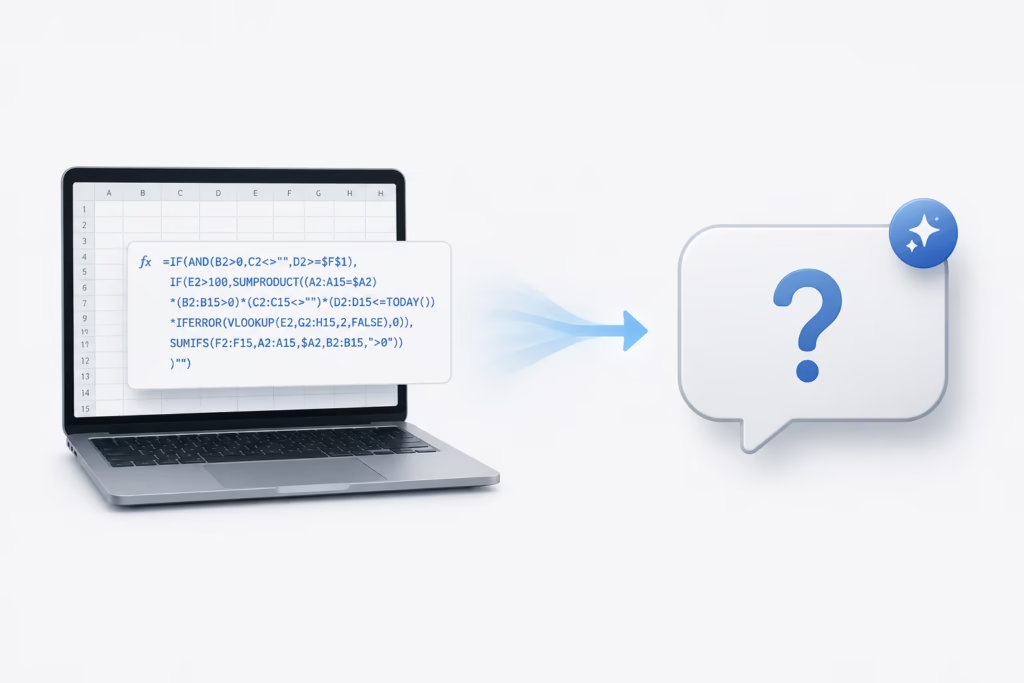
Até pouco tempo, extrair informação de uma planilha exigia saber exatamente qual função usar e como combiná-la. Em 2026, a interface mudou de fórmula para linguagem natural: você descreve o que quer saber, e a IA interpreta a pergunta, processa o dado e devolve resposta — muitas vezes já com gráfico incluído. Isso não elimina a necessidade de entender o que os números significam, mas elimina a barreira técnica que impedia tanta gente de sequer começar.
Melhores IAs para análise de dados sem saber Excel avançado
Julius AI — a mais fácil para começar
Construída especificamente para tornar análise de dados acessível a quem não é cientista de dados, o Julius AI aceita praticamente qualquer formato de arquivo — planilha do Excel, CSV, Google Sheets, até banco de dado — e responde pergunta em linguagem natural direto na tela de chat, gerando visualização junto com a resposta.
- Melhor para: quem quer a experiência mais simples possível, sem nenhuma configuração prévia.
- Como usar: faça upload do arquivo e pergunte algo como “quais foram meus produtos mais vendidos nos últimos três meses?” — a resposta sai com gráfico incluído.
- Ponto de atenção: os recursos mais avançados, como fluxo de trabalho recorrente e integração com banco de dado, ficam nos planos pagos.
ChatGPT — o mais versátil para arquivo pontual
Com o recurso de análise de dado avançada, o ChatGPT lê planilha enviada por upload, gera gráfico, identifica tendência e ainda escreve o código por trás da análise, caso você queira entender o processo — tudo sem precisar programar nada você mesmo.
- Melhor para: explorar um arquivo pontual com flexibilidade, sem compromisso com uma ferramenta dedicada.
- Como usar: envie a planilha e peça diretamente: “resuma os principais números desta planilha e destaque qualquer tendência importante.”
- Ponto de atenção: para análise recorrente do mesmo tipo de relatório, uma ferramenta dedicada como o Julius tende a organizar melhor o fluxo ao longo do tempo.
Claude — o mais indicado para pergunta ambígua ou documento longo
Quando a pergunta sobre o dado não é óbvia, ou quando a planilha vem acompanhada de contexto em texto longo (um relatório, uma nota explicativa), o Claude se destaca pela abordagem mais estruturada e cuidadosa de raciocínio, o que ajuda quando a definição do que você quer saber ainda não está totalmente clara.
- Melhor para: situação em que a pergunta exige mais interpretação do que simples cálculo direto.
- Como usar: descreva o contexto completo do que você precisa entender, não só o pedido de cálculo — o Claude aproveita bem esse tipo de informação extra.
- Ponto de atenção: assim como as demais, funciona melhor quando a planilha de origem já está minimamente organizada.
Gemini no Google Sheets — a opção nativa para quem já usa Sheets
Para quem já trabalha direto no Google Sheets, o Gemini integrado permite criar fórmula, gerar gráfico e analisar dado sem sair da própria planilha, com o resultado aplicado direto na célula.
- Melhor para: quem prefere manter tudo dentro do Google Sheets, sem exportar arquivo para outra ferramenta.
- Como usar: peça diretamente na barra do Gemini: “crie uma fórmula que some os valores da coluna B onde a coluna A for ‘vendas’.”
- Ponto de atenção: a qualidade da resposta depende de descrever bem a estrutura da planilha (nome de coluna, o que cada uma representa).
Microsoft Copilot no Excel — a opção nativa para quem já usa Excel
Se o seu trabalho já gira em torno do Excel, o Copilot resolve a mesma proposta — pedido em linguagem natural, fórmula e gráfico gerados automaticamente — sem precisar migrar para outra plataforma.
- Melhor para: quem já vive dentro do ecossistema Microsoft 365 e não quer trocar de ferramenta.
- Como usar: peça um resumo ou gráfico diretamente no painel do Copilot, dentro da própria planilha aberta.
- Ponto de atenção: disponibilidade de recurso completo depende do plano de Microsoft 365 contratado.
Tabela-resumo: qual IA escolher para análise de dados sem Excel avançado
| Seu cenário | Ferramenta recomendada |
|---|---|
| Quero a experiência mais simples possível, sem configurar nada | Julius AI |
| Preciso analisar um arquivo pontual, sem compromisso de ferramenta fixa | ChatGPT |
| A pergunta é ambígua ou envolve contexto em texto longo | Claude |
| Já trabalho no Google Sheets e quero manter tudo lá | Gemini |
| Já trabalho no Excel e quero manter tudo lá | Microsoft Copilot |
Como fazer a primeira pergunta certa
O resultado da análise depende diretamente de como você formula o pedido. Algumas práticas que fazem diferença real:
- Explique o contexto da planilha antes de perguntar — descreva o que cada coluna representa, principalmente se o nome não for autoexplicativo.
- Seja específico no pedido. Em vez de “analise meus dados”, prefira “compare o faturamento de cada região nos últimos seis meses e aponte qual cresceu mais”.
- Teste antes de aplicar em massa. Se a IA gerar uma fórmula, teste em uma célula isolada antes de aplicar na planilha inteira.
- Peça explicação, não só resultado. Um pedido como “explique o que essa fórmula faz” ajuda a entender (e confiar) no que a IA gerou, em vez de aplicar às cegas.
Quando migrar para uma ferramenta mais avançada
Para a maioria das necessidades do dia a dia, as ferramentas desta lista já resolvem bem. Vale considerar uma solução mais robusta, como Power BI com Copilot ou Tableau, quando o negócio já precisa de relatório recorrente, governado, compartilhado entre várias pessoas, ou de modelo de dado mais complexo do que uma planilha isolada comporta. Esse nível de ferramenta costuma fazer sentido depois que a necessidade de análise já cresceu além do uso individual ou pontual.
Erros comuns ao usar IA para análise de dados sem Excel avançado
- Enviar planilha desorganizada e esperar resultado preciso. Dado bagunçado gera análise bagunçada, mesmo com a melhor ferramenta de IA.
- Fazer pergunta vaga demais. Um pedido genérico como “analise isso” gera resposta genérica — seja específico sobre o que quer saber.
- Aplicar fórmula gerada sem testar antes. Sempre confira o resultado em uma célula isolada antes de aplicar em toda a planilha.
- Não conferir número importante manualmente. Para decisão de peso, vale conferir ao menos uma amostra do resultado gerado pela IA antes de confiar por completo.
- Escolher ferramenta mais complexa do que o necessário. Nem toda análise exige Power BI — muitas vezes, uma pergunta simples ao Julius AI ou ao ChatGPT já resolve.
Perguntas frequentes sobre IAs para análise de dados sem Excel avançado
Preciso saber programar para usar essas ferramentas? Não. Todas as ferramentas desta lista foram desenhadas para funcionar com pergunta em linguagem natural, sem exigir conhecimento de fórmula avançada ou programação.
Qual é a IA mais fácil para quem nunca analisou dado antes? O Julius AI costuma ser a opção mais simples, com upload direto de arquivo e resposta conversacional, incluindo gráfico gerado automaticamente.
Dá para analisar dado sem pagar nada? Sim, na maioria dos casos. ChatGPT, Claude e Gemini têm planos gratuitos com boa capacidade de análise de planilha para uso comum; recursos mais avançados de uso recorrente costumam ficar nos planos pagos.
Qual a diferença entre usar o Gemini no Google Sheets e o Julius AI? O Gemini funciona direto dentro da planilha que você já está usando, aplicando fórmula e gráfico na própria célula. O Julius AI funciona como uma ferramenta separada, dedicada especificamente à conversa com o dado, com mais recurso de visualização e fluxo de análise recorrente.
Como sei se a análise gerada pela IA está correta? Confira uma amostra do resultado manualmente, principalmente para número que vai embasar uma decisão importante, e peça para a própria IA explicar o raciocínio por trás do cálculo, o que ajuda a identificar qualquer interpretação equivocada do pedido.
Conclusão: a pergunta certa importa mais do que a fórmula certa
IAs para análise de dados sem saber Excel avançado transformaram a barreira técnica de aprender fórmula em uma habilidade mais simples e mais valiosa: saber fazer a pergunta certa sobre o próprio negócio. Julius AI, ChatGPT, Claude, Gemini e Microsoft Copilot cobrem praticamente qualquer cenário comum, cada um com um ponto forte diferente — a escolha certa depende de onde seu dado já vive e do tipo de pergunta que você precisa responder.
O próximo passo é prático: pegue a planilha que você mais evita analisar hoje por não saber a fórmula certa, faça upload em uma das ferramentas desta lista, e faça a pergunta em português simples. A resposta provavelmente sai mais rápido do que você imagina.
Sugestão de Leitura
- Passo a passo: automatizando planilhas com IA sem saber programar
- Como criar relatórios automáticos com IA a partir de planilhas
Sugestão de Links Externos confiáveis
- Página oficial do Julius AI (julius.ai)
- Central de ajuda do Microsoft Copilot no Excel (support.microsoft.com)