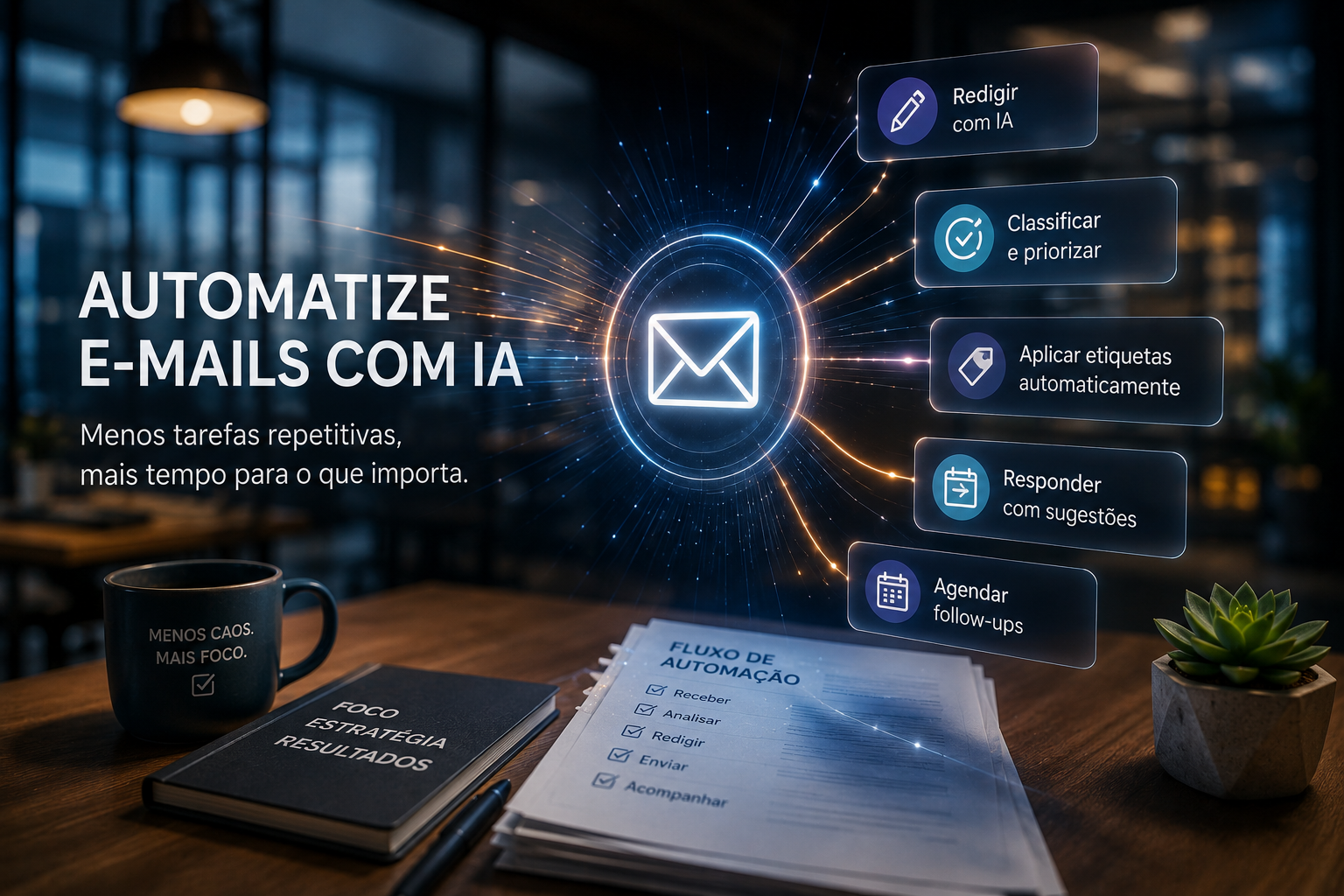
Aprenda a usar IA para automatizar e-mails no trabalho em 2026: ferramentas, passo a passo e exemplos práticos para ganhar tempo sem perder o tom pessoal.
Se você chega no fim do dia sem lembrar de nada que produziu de verdade, mas com a caixa de entrada zerada, você não está sozinho. E-mail é um dos maiores ladrões de tempo do trabalho moderno — não porque escrever um e-mail seja difícil, mas porque a maioria deles é repetitiva: agradecer, confirmar, cobrar retorno, resumir uma thread longa antes de decidir o que responder.
A boa notícia é que, em 2026, automatizar boa parte disso com IA não exige mais conhecimento técnico nem uma equipe de TI dedicada. Dá para começar hoje, com ferramentas gratuitas ou de baixo custo, e ir aumentando o nível de automação conforme você ganha confiança.
Neste guia você vai aprender os quatro níveis de automação de e-mail com IA — do mais simples ao mais avançado —, quais ferramentas usar em cada um, um passo a passo prático para configurar sua primeira automação hoje, e os erros que fazem times inteiros perderem a confiança nesse tipo de recurso.
Os quatro níveis de automação de e-mail com IA
Antes de escolher uma ferramenta, vale entender que “automatizar e-mail com IA” não é uma coisa só — é uma escada, e você não precisa (nem deve) começar pelo topo.
| Nível | O que é | Exemplo | Ferramentas típicas |
|---|---|---|---|
| 1. Apoio manual | Você usa uma IA para escrever ou revisar o e-mail antes de enviar | Colar o e-mail recebido num chat de IA e pedir uma resposta | ChatGPT, Claude, Gemini |
| 2. IA nativa no e-mail | A IA sugere rascunhos, resume threads e prioriza mensagens direto na sua caixa de entrada | Botão “Rascunho com Copilot” no Outlook, resumo automático de e-mail no Gmail | Microsoft Copilot, Gemini no Gmail |
| 3. Automação de regras com IA | Fluxos que classificam, rotulam e respondem e-mails automaticamente, sem sua ação manual em cada um | Todo e-mail de um cliente específico gera uma tarefa automática | Zapier, Make, Power Automate |
| 4. Agentes autônomos | A IA toma decisões de várias etapas sozinha: lê, classifica, responde e até agenda, com supervisão só nos casos importantes | Um agente que responde dúvidas simples de clientes e escala só os casos complicados | Agentes com Zapier/Make + IA, Copilot Agents, agentes personalizados |
A recomendação para quem está começando é simples: não pule direto para o nível 4. Comece no nível 1, ganhe confiança na qualidade das respostas, suba para o nível 2 quando sentir que vale a pena ter isso direto na caixa de entrada, e só automatize de verdade (níveis 3 e 4) quando já souber exatamente que tipo de e-mail pode ser respondido sem supervisão.
Nível 1: usando IA para escrever e responder e-mails manualmente
Esse é o ponto de partida mais acessível e não exige nenhuma integração. Funciona assim:
- Copie o e-mail que você recebeu.
- Cole numa conversa com o ChatGPT, Claude ou Gemini.
- Peça a resposta com instruções claras: tom (formal, direto, amigável), tamanho, e se deve incluir algum ponto específico.
- Revise antes de enviar — sempre.
Exemplo de comando (prompt):
“Aqui está um e-mail que recebi de um cliente reclamando de atraso na entrega. Escreva uma resposta em tom profissional, mas empático, reconhecendo o problema, explicando que o prazo novo é [data] e oferecendo um desconto de 10% na próxima compra como cortesia. Máximo de 120 palavras.”
Uma dica importante para não soar genérico: cole também um exemplo de e-mail seu anterior, real, como referência de tom. Isso ajuda a IA a imitar o seu jeito de escrever, em vez de devolver um texto que parece ter saído de um formulário.
Quando esse nível é suficiente: para quem escreve poucos e-mails repetitivos por dia, ou que prefere manter controle total sobre cada resposta antes de enviar.
Nível 2: usando a IA nativa do seu e-mail
Se você já usa Outlook ou Gmail no trabalho, provavelmente já tem acesso a recursos de IA embutidos, mesmo sem saber:
- No Outlook, o Microsoft 365 Copilot aparece como botões diretos na tela do e-mail: “Resumir” (para condensar uma thread longa) e “Rascunho com Copilot” (para gerar uma resposta já usando o contexto da sua organização — arquivos, histórico de conversa e dados do perfil da empresa).
- No Gmail, os recursos do Gemini oferecem sugestão de resposta e ajuda de redação direto na composição do e-mail, sem precisar sair da caixa de entrada.
A vantagem desse nível em relação ao nível 1 é que a IA já enxerga o contexto da conversa e, em alguns casos, de outros documentos da empresa — o que costuma gerar respostas mais precisas do que colar o e-mail avulso num chat genérico.
Quando esse nível é suficiente: para quem já usa bastante o Outlook ou o Gmail no dia a dia e quer economizar o passo de copiar e colar entre ferramentas.
Nível 3: automação de regras com IA (sem código)
Aqui a IA para de depender de você clicar em algo toda vez. Ferramentas de automação sem código conectam seu e-mail a gatilhos e ações — e, em 2026, praticamente todas incorporaram algum recurso de IA dentro do fluxo:
- Zapier: conecta o Gmail ou o Outlook a centenas de outros aplicativos, com um passo de IA (usando modelos como o ChatGPT ou o Claude) no meio do fluxo, sem precisar programar. O plano gratuito permite um número limitado de tarefas por mês, suficiente para testar.
- Make: parecido com o Zapier, com interface visual de arrastar e soltar, também com integração nativa a modelos de IA para processar, resumir e classificar e-mails automaticamente.
- Power Automate: a opção mais natural para quem já vive dentro do ecossistema Microsoft, com integração direta ao Copilot para criar fluxos descrevendo o que você quer em linguagem simples, sem código.
Exemplo de fluxo simples de automação:
- Gatilho: chega um e-mail novo com um assunto específico (ex: “orçamento”).
- Ação de IA: o modelo lê o conteúdo e classifica a urgência.
- Ação final: se for urgente, cria uma tarefa e notifica no Slack ou Teams; se não for, arquiva com uma etiqueta.
Quando esse nível é suficiente: para quem recebe um volume alto de e-mails repetitivos e já sabe exatamente quais padrões se repetem (tipo de assunto, remetente, urgência).
Nível 4: agentes que respondem sozinhos
O nível mais avançado é deixar a IA responder alguns e-mails sem revisão humana prévia — reservado para casos bem definidos, como dúvidas simples e recorrentes de atendimento. Ferramentas como o Copilot (via agentes personalizados) e fluxos avançados no Zapier ou Make permitem configurar isso, mas exigem um cuidado extra: definir com clareza o que a IA pode responder sozinha e o que precisa ser escalado para uma pessoa.
Quando esse nível vale a pena: só depois que os níveis anteriores já rodaram tempo suficiente para você confiar na qualidade das respostas e mapear com precisão quais tipos de e-mail são realmente seguros de automatizar sem revisão.
Comparativo de ferramentas
| Ferramenta | Nível de automação | Melhor para | Plano gratuito |
|---|---|---|---|
| ChatGPT / Claude / Gemini | Nível 1 | Escrever e revisar e-mails manualmente | Sim |
| Microsoft Copilot (Outlook) | Nível 2 | Resumir threads e sugerir rascunhos com contexto da empresa | Depende do plano Microsoft 365 |
| Gemini no Gmail | Nível 2 | Sugestão de resposta direto na composição | Sim, com limites |
| Zapier | Níveis 3 e 4 | Conectar e-mail a outros apps com IA no meio do fluxo | Sim, com limite de tarefas/mês |
| Make | Níveis 3 e 4 | Automações visuais mais complexas | Sim, com limite de operações/mês |
| Power Automate | Níveis 3 e 4 | Quem já vive no ecossistema Microsoft | Sim, para contas Microsoft |
Passo a passo: sua primeira automação de e-mail com IA
Um roteiro prático para sair da teoria hoje mesmo, começando pelo nível mais simples:
- Escolha um tipo de e-mail bem repetitivo que você responde toda semana (ex: confirmação de reunião, resposta a dúvida recorrente de cliente).
- Junte três exemplos reais de e-mails que você já respondeu bem sobre esse assunto.
- Monte um prompt-modelo, incluindo tom, tamanho e pontos que sempre precisam aparecer na resposta.
- Teste no chat de IA por uma semana, sempre revisando antes de enviar, ajustando o prompt conforme necessário.
- Se o padrão se mostrar consistente, avalie subir para o nível 2 (IA nativa do seu e-mail) ou nível 3 (automação com Zapier/Make/Power Automate).
- Documente o que funcionou — um prompt-modelo salvo economiza muito mais tempo do que reescrever a instrução toda vez.
Erros comuns ao automatizar e-mails com IA
- Automatizar antes de entender o padrão. Se você não consegue explicar em uma frase o que faz um e-mail ser “do tipo X”, a IA também não vai conseguir classificar com precisão.
- Deixar a IA enviar sem revisão em casos sensíveis. Reclamações, negociações e qualquer e-mail com implicação financeira ou jurídica merecem revisão humana, sempre.
- Não personalizar o tom. Respostas geradas sem exemplo de referência tendem a soar genéricas — e isso é perceptível para quem recebe.
- Ignorar a política de privacidade da empresa. Colar e-mails com dados sensíveis de clientes em ferramentas de IA genéricas pode violar política interna ou até legislação de proteção de dados — confirme com o time responsável antes de automatizar e-mails com informação sensível.
- Achar que automação é “tudo ou nada”. A escada de quatro níveis existe justamente para evitar isso: dá para automatizar só uma parte do processo e manter o resto manual.
Checklist antes de automatizar e-mails da empresa
- Mapeei os tipos de e-mail mais repetitivos que recebo ou envio
- Tenho exemplos reais de boas respostas para usar como referência de tom
- Verifiquei se a ferramenta escolhida está de acordo com a política de dados da empresa
- Defini quais tipos de e-mail exigem revisão humana obrigatória
- Testei o fluxo por pelo menos uma ou duas semanas antes de considerar automação total
- Tenho um responsável definido para revisar e ajustar a automação com o tempo
Perguntas frequentes
É seguro usar IA para responder e-mails de trabalho? Depende do tipo de informação envolvida. Para e-mails sem dados sensíveis, o uso de IA é seguro nas ferramentas confiáveis do mercado. Para e-mails com dados de clientes, contratos ou informação financeira, confirme antes com o time de TI ou compliance da empresa se a ferramenta escolhida está de acordo com a política de dados.
Preciso saber programar para automatizar e-mails com IA? Não. Ferramentas como Zapier, Make e Power Automate foram desenhadas para funcionar sem código, com fluxos criados visualmente ou até descrevendo o que você quer em linguagem natural.
O Copilot do Outlook funciona com contas do Gmail? Não. O Microsoft Copilot no Outlook funciona apenas com contas ligadas ao ecossistema Microsoft. Para automatizar e-mails do Gmail, o caminho nativo é o Gemini, ou uma ferramenta de automação como Zapier e Make.
Vale a pena automatizar e-mail se eu recebo poucos por dia? Para quem recebe poucos e-mails, o nível 1 (usar um chat de IA para revisar e escrever manualmente) já costuma ser suficiente. Automação mais avançada (níveis 3 e 4) só compensa quando o volume de e-mails repetitivos é alto o bastante para justificar o tempo de configuração.
Automatizar e-mail com IA pode fazer minha empresa perder o tom pessoal com o cliente? Pode, se a automação for mal configurada. O risco diminui bastante quando você fornece exemplos reais de tom como referência e mantém revisão humana em qualquer e-mail fora do padrão comum.
Conclusão: comece pequeno, automatize aos poucos
Automatizar e-mail com IA não precisa — e não deve — ser um projeto de uma vez só. O caminho mais seguro é subir a escada aos poucos: comece usando a IA como apoio manual, avance para os recursos nativos do seu e-mail quando sentir confiança, e só automatize de verdade quando conseguir explicar com clareza qual padrão está sendo automatizado e por quê.
O próximo passo é prático: escolha hoje um tipo de e-mail repetitivo da sua rotina, monte um prompt-modelo com um exemplo real seu, e teste por uma semana antes de pensar em qualquer automação mais avançada. É assim que a economia de tempo se torna consistente — não com um sistema perfeito de primeira, mas com um hábito que vai crescendo aos poucos.