Tutorial passo a passo para transformar reuniões em resumos automáticos com IA em 2026: ferramentas, configuração e como não perder nenhuma tarefa combinada.
Quantas vezes você saiu de uma reunião de uma hora sem lembrar direito o que foi decidido, tentando reconstruir de memória quem ficou responsável por qual tarefa? E pior: enquanto você tentava anotar tudo, provavelmente perdeu um pedaço importante da própria conversa, porque escrever e prestar atenção ao mesmo tempo é quase impossível.
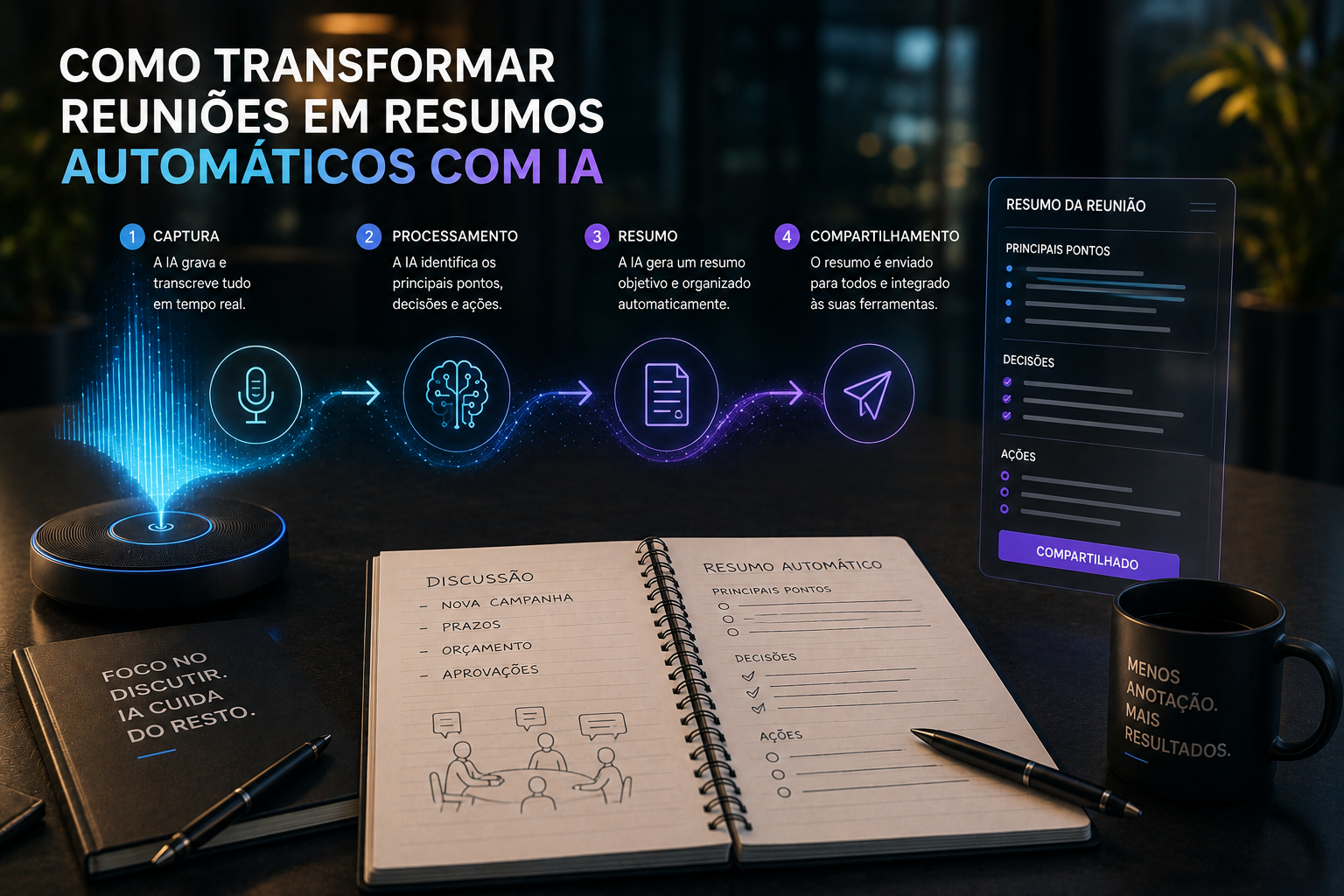
Em 2026, esse problema tem solução simples: ferramentas de IA entram na sua chamada (Zoom, Google Meet ou Teams), gravam, transcrevem, identificam decisões e tarefas, e entregam um resumo organizado poucos minutos depois de a reunião terminar — sem que você precise anotar nada durante a conversa.
Neste tutorial você vai aprender o passo a passo para transformar suas reuniões em resumos automáticos com IA, quais ferramentas escolher (incluindo um alerta importante sobre precisão em português), e como transformar esses resumos em tarefas que realmente saem do papel.
Antes de começar: um ponto de atenção sobre privacidade e LGPD
Antes de configurar qualquer ferramenta, um cuidado que não pode ser pulado: gravar e transcrever uma reunião envolve dados de outras pessoas, não só os seus. No Brasil, isso esbarra na LGPD (Lei Geral de Proteção de Dados). Antes de ativar qualquer assistente de IA em uma reunião:
- Avise os participantes que a reunião será gravada e transcrita por IA, de preferência antes da chamada começar.
- Confira a política de armazenamento da ferramenta escolhida — onde os dados ficam guardados e por quanto tempo.
- Evite gravar reuniões com informação muito sensível (jurídica, financeira, de saúde) em ferramentas de uso geral, sem antes confirmar com o time de compliance da empresa.
Feito esse alerta, vamos ao passo a passo.
Passo 1: escolha a ferramenta certa (e preste atenção no idioma)
Existem duas categorias de ferramenta para isso: os assistentes dedicados de reunião (que entram como um “bot” na chamada) e os recursos nativos já embutidos no Zoom, Google Meet ou Teams.
| Ferramenta | Tipo | Ponto forte | Suporte a português |
|---|---|---|---|
| Fireflies.ai | Assistente dedicado | Boa integração com CRMs e apps de tarefa, busca por palavra-chave no áudio | Sim, funciona em mais de 40 idiomas |
| Fathom | Assistente dedicado | Um dos planos gratuitos mais generosos do mercado, sem limite de tempo por reunião | Sim |
| Otter.ai | Assistente dedicado | Muito popular, boa transcrição em tempo real | Limitado — o suporte oficial cobre inglês, francês e espanhol, com baixa precisão em português |
| Microsoft Copilot (Teams) | Recurso nativo | Resumo direto dentro do ecossistema Microsoft, sem instalar nada extra | Sim, para contas com Copilot habilitado |
| Google Meet com Gemini | Recurso nativo | Resumo e transcrição dentro do próprio Google Meet | Sim, em planos elegíveis do Google Workspace |
| Zoom AI Companion | Recurso nativo | Resumo automático direto no Zoom, sem app externo | Sim, em contas elegíveis |
Atenção especial: se as suas reuniões são majoritariamente em português, evite o Otter.ai como primeira escolha — apesar de ser uma das ferramentas mais conhecidas, o suporte oficial ao português ainda é limitado, o que compromete a precisão do resumo. Para reuniões em português, Fireflies.ai e Fathom tendem a funcionar melhor, assim como os recursos nativos do Copilot, Google Meet ou Zoom, que já são adaptados ao idioma da sua conta.
Recomendação para quem está começando: se você já usa o Teams ou o Google Meet no trabalho, comece pelo recurso nativo (Copilot ou Gemini) — é o caminho mais simples, sem precisar conectar uma ferramenta externa. Se você usa várias plataformas de chamada diferentes ou quer um único lugar para buscar tudo depois, vale testar o Fireflies ou o Fathom, que funcionam de forma independente do app de videochamada.
Passo 2: conecte seu calendário
A maioria dos assistentes dedicados (Fireflies, Fathom, Otter) funciona conectando ao seu calendário (Google Agenda ou Outlook). A partir daí, o assistente entra automaticamente nas reuniões marcadas, sem que você precise adicionar manualmente a cada chamada.
- Acesse as configurações da ferramenta escolhida.
- Conecte sua conta do Google ou Microsoft.
- Defina se o assistente deve entrar em todas as reuniões automaticamente, ou só nas que você adicionar manualmente — essa escolha importa bastante para reuniões sensíveis, que talvez você não queira gravar por padrão.
Se você optou pelo recurso nativo (Copilot, Gemini ou Zoom AI Companion), esse passo não é necessário — basta ativar a gravação e o resumo dentro da própria chamada, reunião por reunião.
Passo 3: durante a reunião, só converse
Esse é o maior ganho prático: uma vez configurado, você não precisa fazer nada durante a chamada. A IA:
- Transcreve a conversa em tempo real, já identificando quem está falando.
- Marca automaticamente pontos como decisões, tarefas mencionadas e perguntas em aberto.
- Em algumas ferramentas (como Fireflies e Read AI), também sinaliza o tempo de fala de cada participante — útil para perceber se a reunião ficou concentrada em uma só pessoa.
Sem precisar anotar nada, você consegue prestar atenção de verdade na conversa — que, no fim das contas, é o motivo real de estar na reunião.
Confira alguns Headset e Microfone custo beneficio. Clique aqui!
Passo 4: revise o resumo gerado após a reunião
Poucos minutos depois do encerramento, o resumo chega — geralmente por e-mail ou direto no painel da ferramenta. Um bom resumo automático de reunião deve conter:
- Principais pontos discutidos, resumidos em poucas frases.
- Decisões tomadas, separadas do restante da conversa.
- Tarefas e responsáveis, extraídas automaticamente da fala.
- Transcrição completa, para quem quiser conferir um trecho específico depois.
Nunca trate o resumo automático como definitivo sem revisar. IA pode errar ao identificar responsável por uma tarefa, ou confundir uma sugestão descartada com uma decisão de fato tomada. Uma revisão rápida de dois minutos evita mal-entendidos que custam muito mais tempo depois.
Passo 5: transforme o resumo em tarefas de verdade
De nada adianta um resumo bonito se as tarefas combinadas continuam só no papel (ou na transcrição). O último passo é conectar o resumo ao seu sistema de organização:
- Ferramentas como o Fireflies permitem sincronizar as tarefas identificadas direto com apps como Asana, Trello e Jira.
- Se sua ferramenta de resumo não tem essa integração nativa, copie a lista de tarefas geradas e cole no seu gestor de tarefas de preferência (Notion, ClickUp, Trello) — ainda assim é muito mais rápido do que reconstruir a lista de memória.
- Para reuniões recorrentes, vale perguntar diretamente à IA: “Compare essa reunião com a anterior e me diga o que ainda está pendente da vez passada.”
Comparativo rápido: qual ferramenta usar em cada cenário
| Seu cenário | Ferramenta recomendada |
|---|---|
| Já uso Microsoft Teams no trabalho | Microsoft Copilot (recurso nativo) |
| Já uso Google Meet no trabalho | Google Meet com Gemini (recurso nativo) |
| Já uso Zoom no trabalho | Zoom AI Companion (recurso nativo) |
| Reuniões majoritariamente em português, várias plataformas | Fireflies.ai ou Fathom |
| Preciso do plano gratuito mais generoso para uso individual | Fathom |
| Preciso de integração forte com CRM e apps de tarefa | Fireflies.ai |
| Time de vendas que quer analisar chances de fechamento | Gong |
Erros comuns ao automatizar resumos de reunião
- Não avisar os participantes que a reunião está sendo gravada. Além de ser uma boa prática, é uma exigência de transparência sob a LGPD.
- Confiar cegamente na lista de tarefas gerada, sem revisar. A IA pode confundir uma ideia mencionada de passagem com uma tarefa formalmente atribuída.
- Usar o Otter.ai (ou outra ferramenta com suporte fraco ao português) para reuniões em português e se frustrar com a qualidade. Verifique o suporte a idioma antes de escolher a ferramenta.
- Gravar reuniões sensíveis (jurídicas, de RH, financeiras) sem confirmar a política de dados da ferramenta. Nem toda ferramenta de uso geral é adequada para esse tipo de conteúdo.
- Não conectar o resumo a um sistema de tarefas. Um resumo bem-feito que fica esquecido num e-mail tem o mesmo efeito prático de não ter resumo nenhum.
Checklist antes de automatizar suas reuniões
- Escolhi uma ferramenta com bom suporte ao idioma das minhas reuniões
- Defini uma política clara de aviso aos participantes sobre gravação e transcrição
- Conferi a política de armazenamento de dados da ferramenta escolhida
- Conectei meu calendário (se optei por um assistente dedicado)
- Defini um processo para revisar o resumo antes de considerá-lo definitivo
- Conectei (ou copiei manualmente) as tarefas geradas para o meu sistema de organização
Perguntas frequentes
É legal gravar e transcrever reuniões com IA no Brasil? Sim, desde que os participantes sejam informados sobre a gravação e o uso da IA, em linha com os princípios da LGPD. Evite gravar sem avisar, principalmente em reuniões com participantes externos à empresa.
Qual ferramenta funciona melhor para reuniões em português? Fireflies.ai e Fathom têm bom desempenho em português. Os recursos nativos do Microsoft Copilot (Teams), Google Meet com Gemini e Zoom AI Companion também funcionam bem, já que se adaptam ao idioma configurado na conta. O Otter.ai, apesar de popular, tem suporte oficial limitado ao português.
Preciso pagar para automatizar resumos de reunião? Não necessariamente. Fathom tem um dos planos gratuitos mais generosos do mercado para uso individual, e o Fireflies também oferece transcrição ilimitada no plano gratuito, com limite de armazenamento. Os recursos nativos (Copilot, Gemini, Zoom AI Companion) dependem do plano da sua assinatura corporativa.
A transcrição automática é 100% precisa? Não. A precisão varia conforme a ferramenta, o idioma, a qualidade do áudio e a quantidade de pessoas falando ao mesmo tempo. Por isso, revisar o resumo antes de tratá-lo como definitivo é sempre recomendado, principalmente para decisões importantes.
Dá para fazer perguntas sobre reuniões antigas, tipo “o que ficou combinado na reunião passada”? Sim, em ferramentas como Fireflies (recurso AskFred) e Read AI, é possível fazer perguntas em linguagem natural sobre o conteúdo de reuniões já arquivadas, o que evita ter que reler a transcrição inteira para lembrar de um detalhe específico.
Conclusão: menos anotação, mais atenção real
Transformar reuniões em resumos automáticos com IA não é sobre substituir a reunião — é sobre devolver sua atenção para a conversa em vez de dividi-la com o caderno de anotações. Com a ferramenta certa (respeitando o idioma das suas reuniões e a privacidade dos participantes), você sai de cada chamada com decisões, tarefas e responsáveis já organizados, sem depender da própria memória.
O próximo passo é prático: na sua próxima reunião marcada, ative o recurso nativo do Teams, Google Meet ou Zoom que você já tem disponível — ou conecte o calendário a uma ferramenta como Fireflies ou Fathom — e experimente sair da chamada sem anotar nada. É a forma mais rápida de sentir a diferença.